INSTALAR O PDV
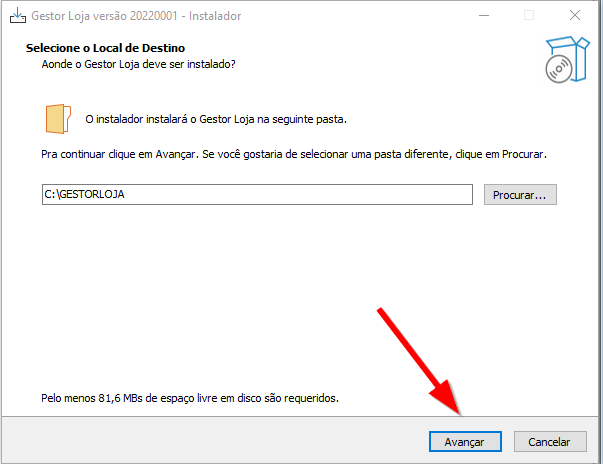
Clique aqui para baixar o programa Gestor Loja e execute o instalador. Os passos a seguir são confirmações — recomendamos não alterar as pastas ou nomes indicados.
Iniciar instalação
Clique em "Avançar" na primeira tela do instalador.
Atalho na área de trabalho
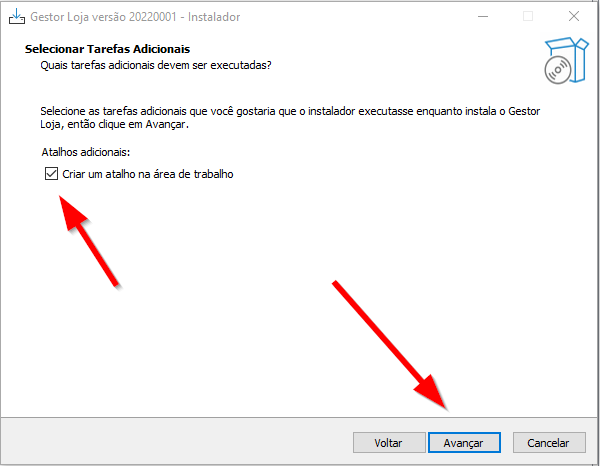
Marque a opção "Criar um atalho na área de trabalho" e clique em "Avançar".
Confirmar instalação
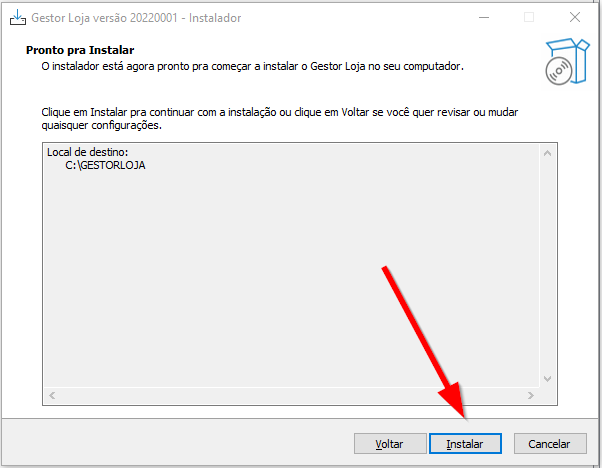
Clique em "Instalar" para iniciar a instalação dos arquivos.
Concluir e abrir
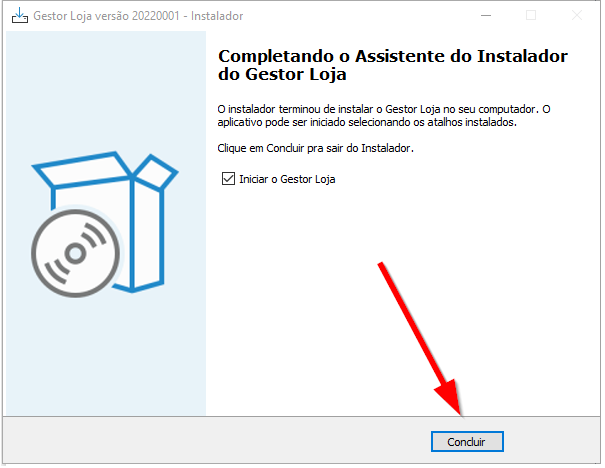
O programa será instalado em C:\GESTORLOJA\. Clique em "Concluir" — o Gestor Loja abrirá automaticamente.
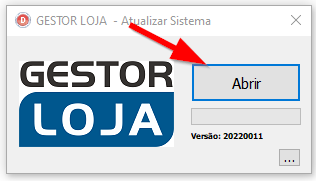
Abrir o sistema
Clique no botão "Abrir" na tela inicial.
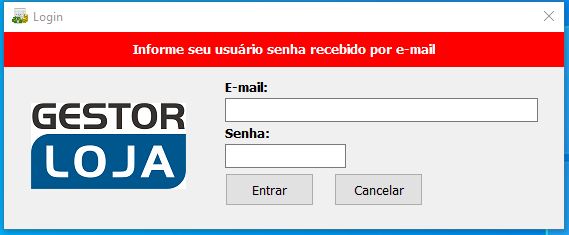
Informar credenciais
Preencha o usuário e senha recebidos por e-mail no momento do cadastro.
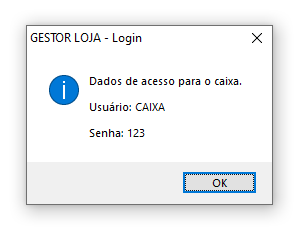
Usuário padrão
O sistema indicará o usuário CAIXA com senha 123. Após a configuração, você pode criar outros usuários e alterar a senha.
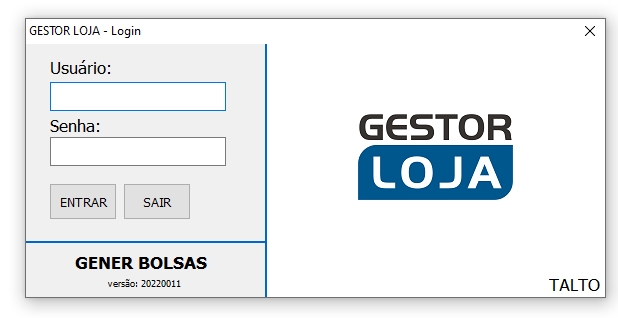
Começar a usar
Preencha o usuário CAIXA e senha 123 e comece a usar o sistema!
PASSO A PASSO EM VÍDEO
Assista ao tutorial completo de instalação e configuração do Gestor Loja.
PRONTO PARA COMEÇAR?
Nossa equipe está disponível para ajudar em cada etapa da instalação e configuração do seu sistema.
Fale com o suporte